

Aplicația web este disponibilă la următoarea adresă: https://login.softpro.ro/. Prin intermediul ei puteți emite facturi către clienți, le puteți lista în format PDF, trimite pe email și transmite în sistemul RO e-Factura.
Notă: În cazul primei logări în aplicație vă rugăm consultați WebSoftPro – Logarea în aplicație.
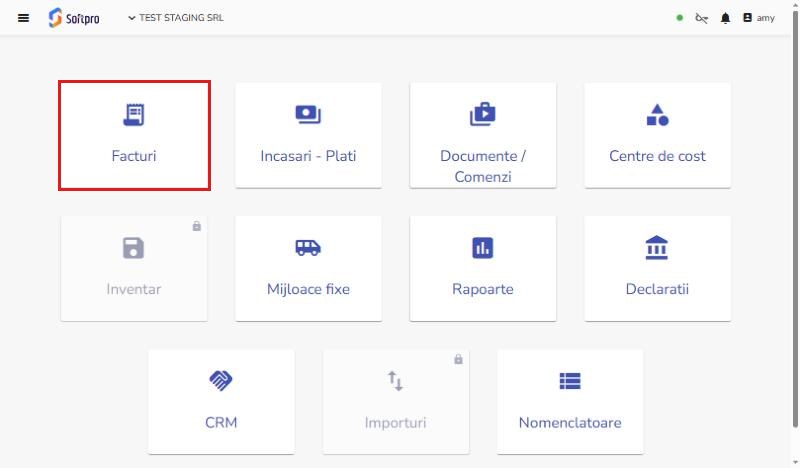
După logare, în pagina principală alegeți firma la care doriți operarea (doar în cazul în care aveți acces la mai multe firme), apoi accesați butonul “Facturi”:
I. Lista facturilor emise
La deschiderea modulului se afișează lista facturilor emise în perioada selectată. Perioada se modifică din câmpurile Data început și Data final sau alegând o perioadă prestabilită, după care se accesează butonul Reîncarcă date. Factura nouă se adaugă din butonul Adaugă factura:
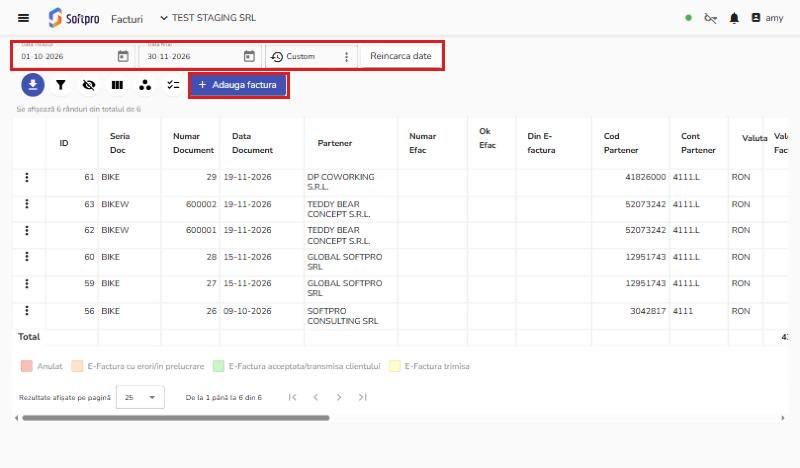
Culoarea rândului indică starea facturii: anulată, e-Factura cu erori/în prelucrare, e-Factura acceptată/transmisă clientului sau e-Factura trimisă (legenda se găsește sub tabel).
II. Emiterea unei facturi noi
1. Alegerea tipului de factură
Accesați butonul Adaugă factura și alegeți Factura. Pentru vânzările cu amănuntul se alege Factura Amanunt, iar dacă aveți șabloane salvate, le puteți folosi din Template factura:
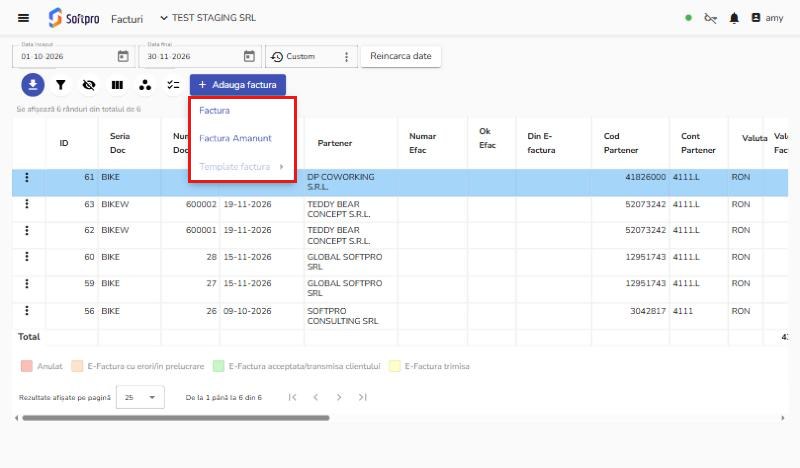
Diferența dintre Factura și Factura Amanunt
- Factura – prețul se introduce fără TVA. Aplicația calculează TVA-ul și îl adaugă peste valoare. Este varianta folosită de regulă pentru vânzările către firme.
- Factura Amanunt – se folosește pentru vânzările cu amănuntul. Pe linia de produs, prețul se introduce în câmpul Pret Amanunt (POS) și include TVA (prețul de raft plătit de client). Aplicația calculează din el valoarea fără TVA și TVA-ul.
În rest, cele două tipuri de factură se completează la fel, conform pașilor de mai jos.
2. Datele generale ale facturii
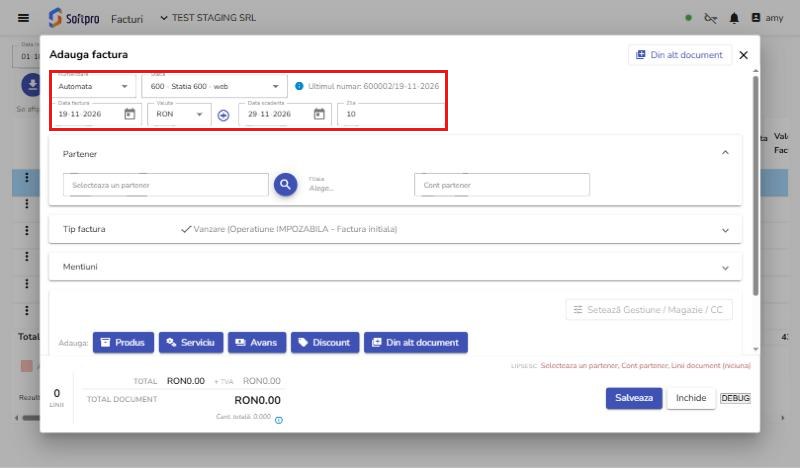
În partea de sus a ferestrei completați datele generale ale facturii:
- Numerotare – modul de numerotare (Automata, Numerotat sau Manuala). La numerotarea Automata, numărul se alocă la salvare din plaja de numere a stației selectate; în dreapta este afișat ultimul număr emis;
- Stația – stația (seria) de pe care se emite factura;
- Data factura și Valuta;
- Data scadenta sau numărul de Zile până la scadență (completarea unuia îl calculează pe celălalt).
3. Selectarea partenerului
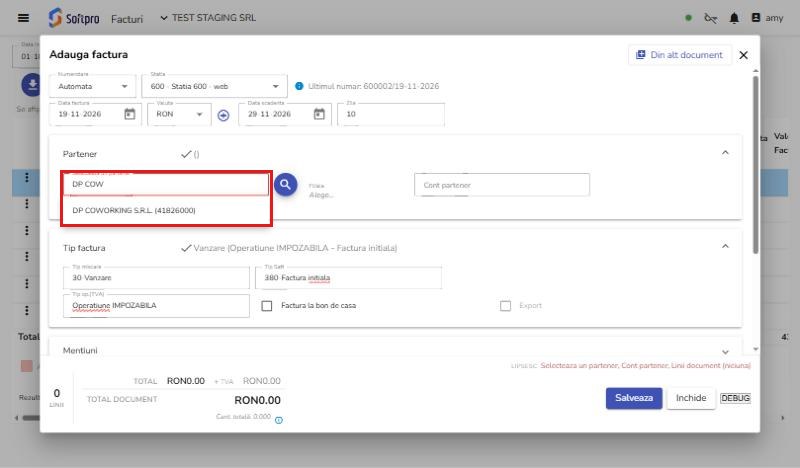
În secțiunea Partener tastați câteva litere din denumirea clientului și alegeți-l din lista afișată. Pentru o căutare detaliată folosiți butonul cu lupă:
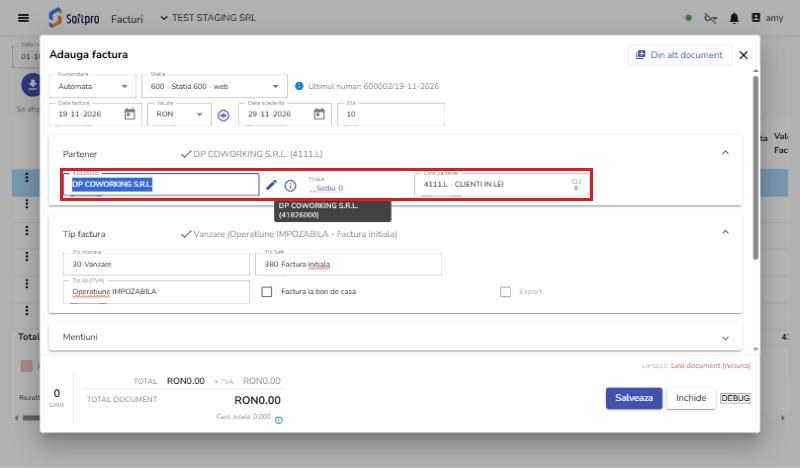
După selecție se completează automat Filiala și Contul partener. Le puteți modifica dacă este cazul:
4. Tipul facturii
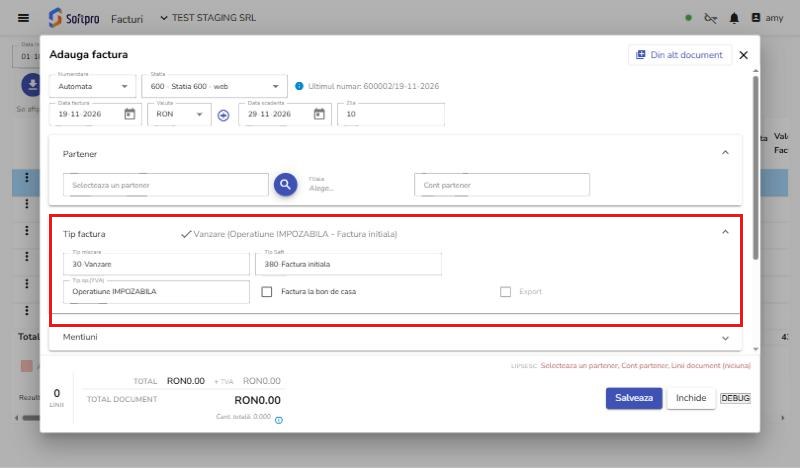
Secțiunea Tip factura este completată implicit pentru o vânzare obișnuită (Vanzare – Operatiune IMPOZABILA – Factura initiala). Extinzând secțiunea puteți modifica tipul mișcării, tipul SAF-T, tipul operațiunii din punct de vedere al TVA și puteți bifa Factura la bon de casa sau Export, după caz:
5. Mențiuni (opțional)
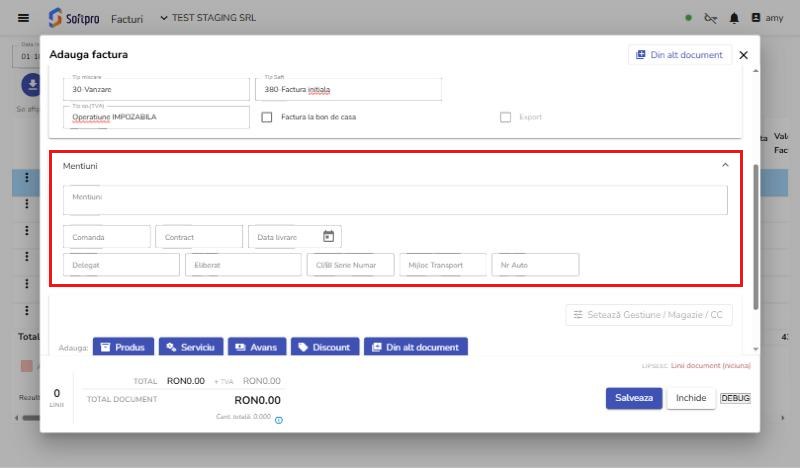
În secțiunea Mentiuni puteți completa informații suplimentare care apar pe factură: mențiuni libere, comanda, contractul, data livrării și datele de expediție (delegat, CI/BI, mijloc de transport, număr auto). Aceste câmpuri nu sunt obligatorii:
6. Adăugarea pozițiilor pe factură
Pozițiile se adaugă folosind butoanele din dreptul textului Adaugă: Produs, Serviciu, Avans, Discount sau Din alt document. Gestiunea, magazia și centrul de cost implicite pentru pozițiile noi se pot seta din butonul Setează Gestiune / Magazie / CC.
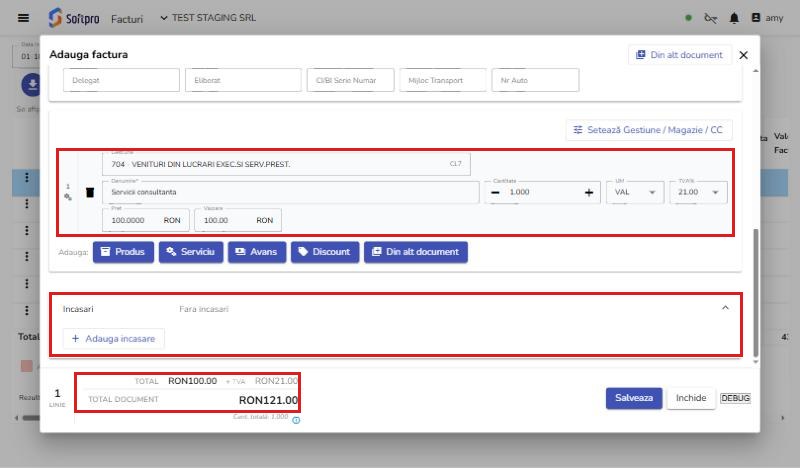
a) Vânzare de servicii – accesați butonul Serviciu. Pe rândul nou completați denumirea serviciului, cantitatea, unitatea de măsură, cota de TVA și prețul. Valoarea rândului și totalurile facturii se calculează automat:
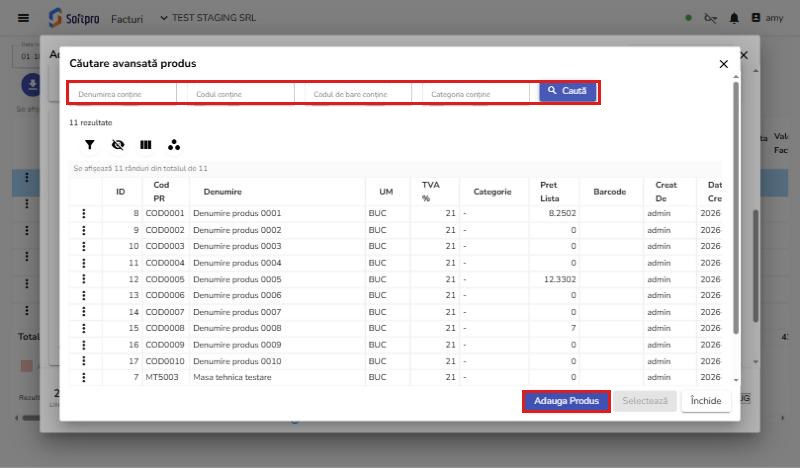
b) Vânzare de produse – accesați butonul Produs, verificați gestiunea și magazia din care se face vânzarea, apoi accesați lupa din dreptul câmpului Produs. În fereastra Căutare avansată produs completați criteriile de căutare (denumire, cod, cod de bare sau categorie) și accesați Caută. Poziționați-vă pe produsul dorit și accesați butonul Selectează:
Pentru produsul selectat se afișează stocul disponibil, prețul de achiziție și prețul de catalog, iar UM, cota de TVA și prețul se preiau din nomenclator. Completați cantitatea și, dacă este cazul, modificați prețul:
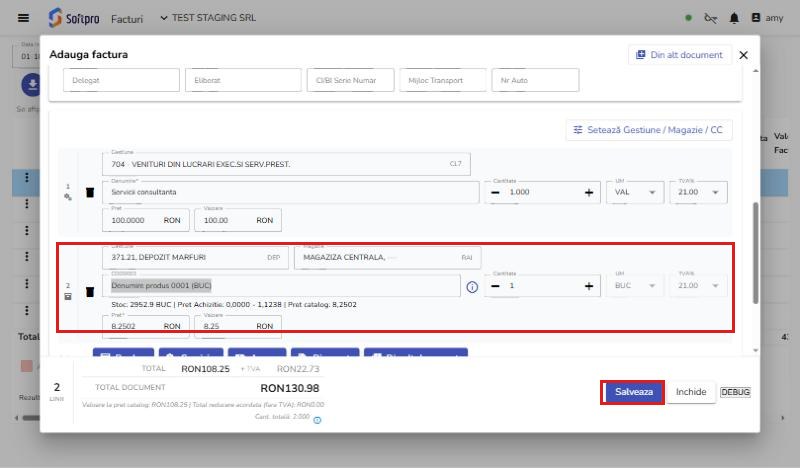
Notă: Un rând poate fi șters folosind iconița coș de gunoi din stânga lui.
7. Încasarea facturii (opțional)
Dacă factura se încasează pe loc, în secțiunea Incasari accesați Adaugă incasare. Încasarea se poate opera și ulterior, conform tutorialului WebSoftPro – Operare încasări/plăți.
8. Salvarea facturii
Accesați butonul Salvează.
Atenție: Dacă lipsesc date obligatorii, deasupra butonului Salvează apare mesajul LIPSESC cu lista câmpurilor necompletate (de exemplu partenerul, contul partener sau liniile documentului).
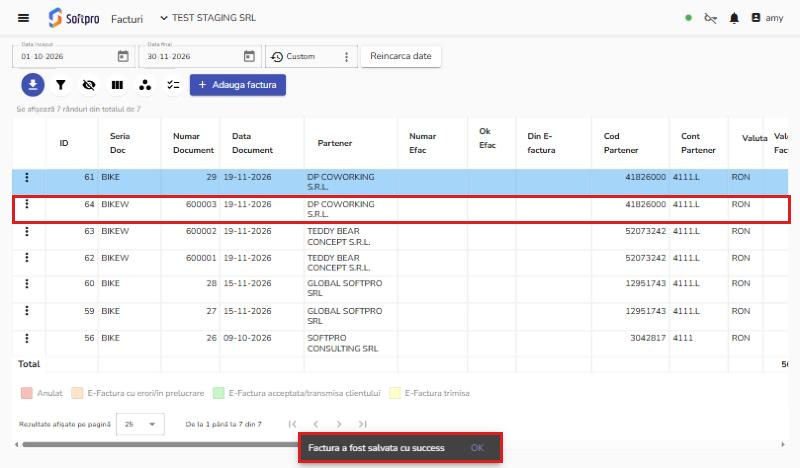
După salvare se afișează mesajul Factura a fost salvată cu succes, iar factura apare în listă:
III. Operațiuni după emiterea facturii
Toate operațiunile asupra unei facturi se accesează din butonul cu trei puncte (⋮) de la începutul rândului.
1. Vizualizare, modificare și listare
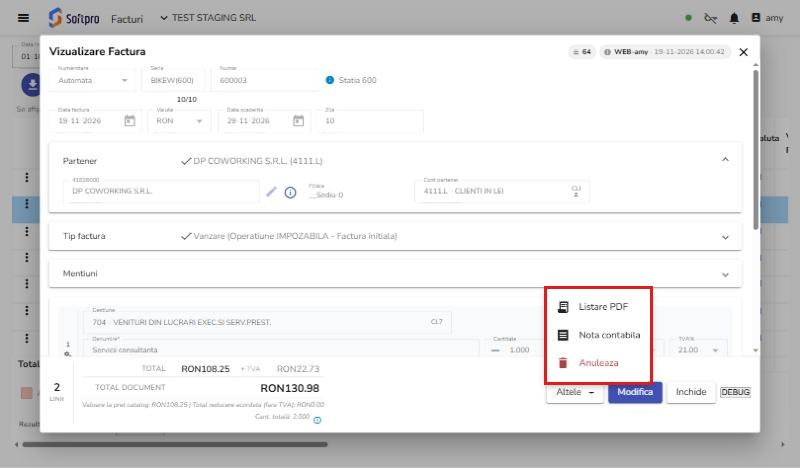
Opțiunea Vizualizează deschide factura. Din fereastra de vizualizare o puteți modifica (butonul Modifică), iar din butonul Altele o puteți lista în PDF, puteți vedea nota contabilă sau o puteți anula:
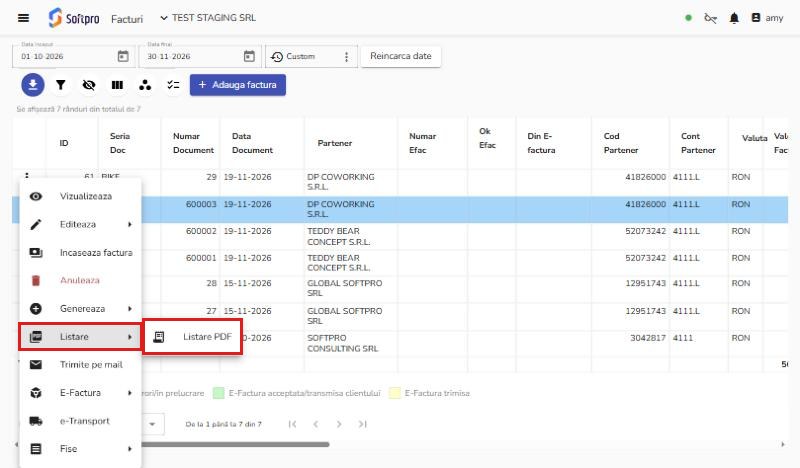
Factura poate fi listată și direct din listă, din meniul Listare › Listare PDF:
2. Trimiterea pe email
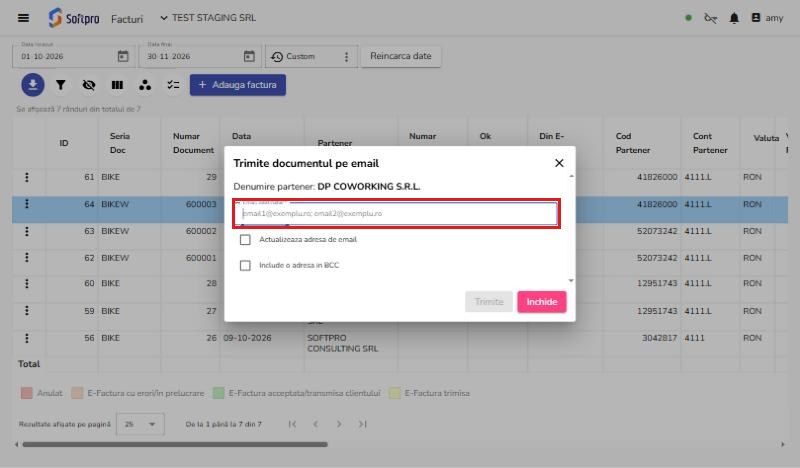
Din opțiunea Trimite pe mail completați adresa sau adresele destinatarului (separate prin punct și virgulă) și accesați Trimite. Bifând Actualizează adresa de email, adresa se salvează pe partener pentru trimiterile următoare:
3. Transmiterea în RO e-Factura
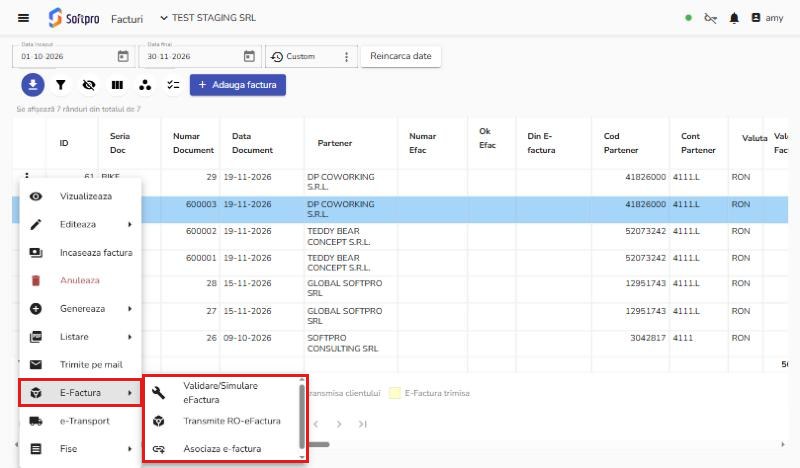
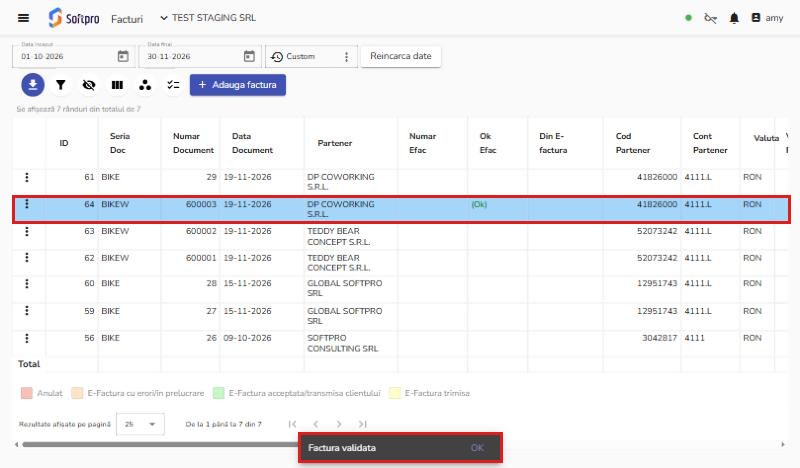
Din meniul E-Factura se recomandă mai întâi Validare/Simulare eFactura, care verifică factura fără să o transmită. Apoi factura se trimite în SPV cu Transmite RO-eFactura:
Rezultatul validării apare în coloana Ok Efac:
Notă: Pentru transmiterea facturilor este necesară conectarea firmei la SPV. Vedeți Integrarea e-Factura cu SPV (OAUTH).
4. Alte operațiuni
- Încasează factura – operează încasarea facturii;
- Generează – creează o factură nouă pe baza celei selectate: Clonă, Storno sau Template;
- Anulează – anulează factura;
- e-Transport – declararea transportului în sistemul RO e-Transport;
- Fișe – fișele asociate facturii.
În speranța că tutorialul vă este de folos, echipa SoftPro vă dorește mult spor în ceea ce lucrați!
About Author
